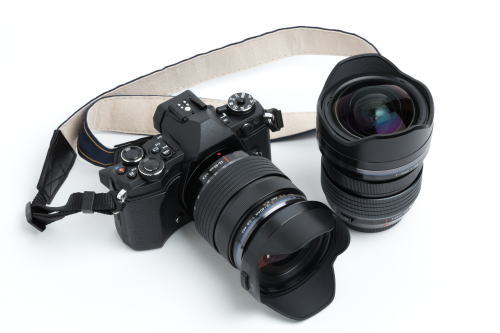
本日の記事は、無料で使える「画像の背景切り抜きサービス」を4つご紹介します。
プレゼンに使う写真などを探しているとき、気に入った写真があっても背景が必要ない時ってありますよね。そういったとき昔は、Photoshopなどの画像編集ソフトを使って背景を切り抜きしていました。
これには結構熟練が必要で、初心者の人がやってもうまく切り抜きをすることができませんでした。また、特に細かい部分、例えば髪の毛の部分などは、かなりPhotoshopを使い込んでいる人でないとうまくできなかったものです。
しかし、最近では無料で使えるサービスでも、細かい部分を綺麗に切り抜くことができるようになってきました。
では早速ご紹介していきましょう。
REMOVEBG
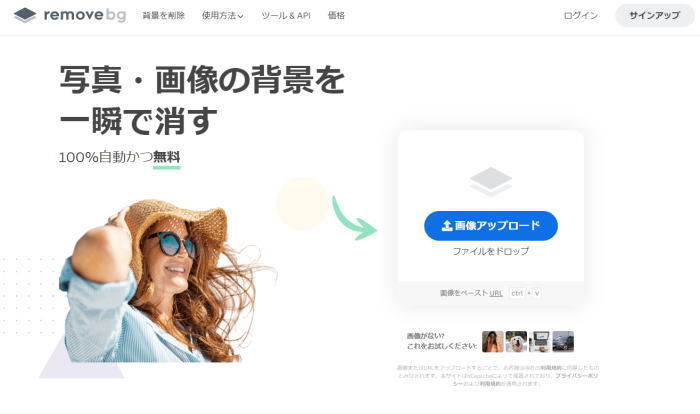 なんと、ユーザー登録をする必要もありません。ユーザー登録の必要がないのは本当に便利ですよね!
使い方はとても簡単。「画像アップロード」と書かれた青いボタンの部分に画像ファイルをドラッグ&ドロップするか、クリックして開くダイアログボックスから、背景を切り抜きしたい画像を選ぶだけです。
では、実際の写真でどのように切り抜きされるのか見てみましょう。
切り抜く写真は次の写真です、
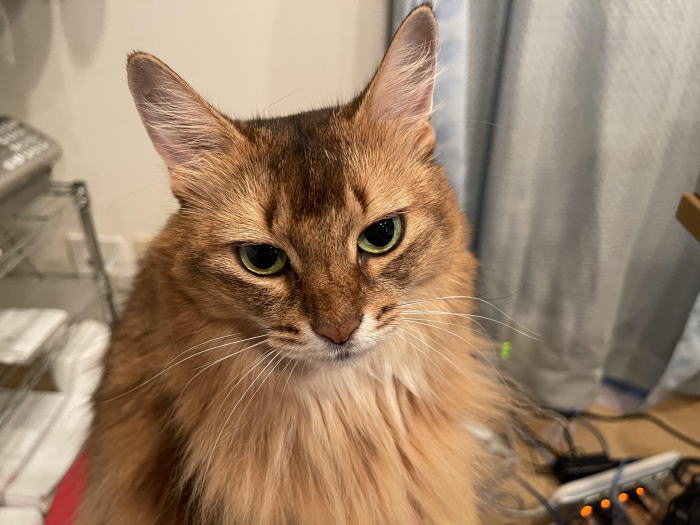
使ったのは、私が飼っている猫の写真です。品種は「ソマリ」名前は「サラ(女の子)」です。
背景を切り抜いた画像が下記です。左首あたりの毛の部分もちゃんと処理されていますね。昔はこのレベルの切り抜きを、手動でやっていたときは本当に大変でした。操作が簡単すぎてビックリしました。

注意しなくてはいけないのが、背景が切り抜きされた画像は60秒後に自動で削除されてしまいますので、処理後の画像は必ず自分のパソコンにダウンロードしておくようにしましょう。
では、次のサービスをご紹介しますね。
PicWish
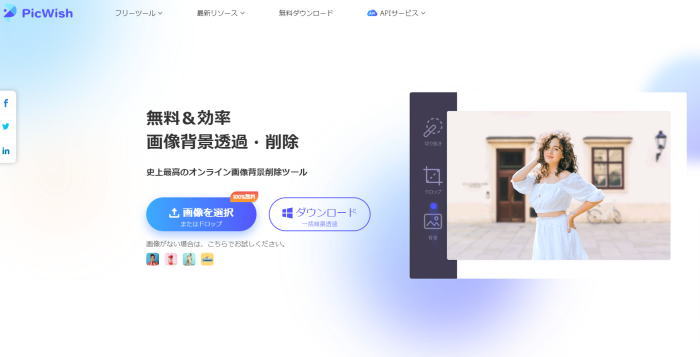
このサイトもユーザー登録の必要はありませんから、気軽に使うことができますね。
特徴は「人物画像加工」「EC通販サイト」「証明写真加工」「ロゴ画像加工」「マーケティング用」「自動車ディーラー」と6つの専用の背景切り抜きと背景透過、加工機能を持っているところです。
また、背景画像を簡単に変更できたり、ぼやけた画像を鮮明にしたり、白黒の写真をカラーに変換するなど、とても高機能な機能を持っています。これらすべて無料で使えるのが凄いと思います。
さて、写真の背景を切り抜いてみましょう。「画像を選択」と書かれた青いボタンの部分に画像ファイルをドラッグ&ドロップするか、クリックすると、画像を選択するダイアログボックスが開きますので、そこから切り抜きたい画像を選択するだけで自動で切り抜きされます。
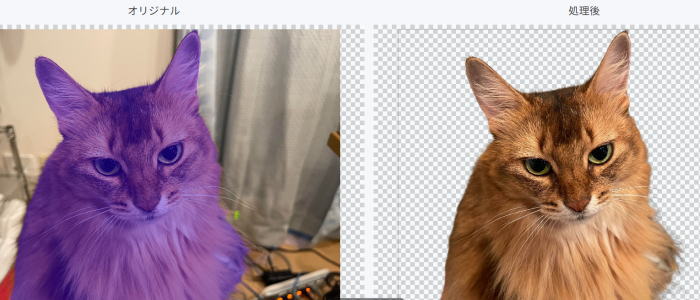
先程のREMOVEBGと違い、PicWishは画像をアップロードした後の画面では、左にオリジナルの画像、右に背景が切り抜かれた画像が表示されます。
切り抜かれた画像のクオリティは、REMOVEBGとPicWishでは目立つような差はありませんね。
PicWishでは背景切り抜き後の画像に、とても簡単に好みの背景を設定することができます。
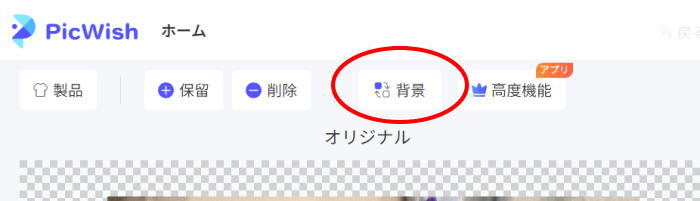
画面左上の「背景」というボタン(赤丸で囲っている箇所)をクリックすると背景を選択する画面に変わりますので、そこでパソコンに保存してある画像を選択するだけです。
背景を変更してみました。
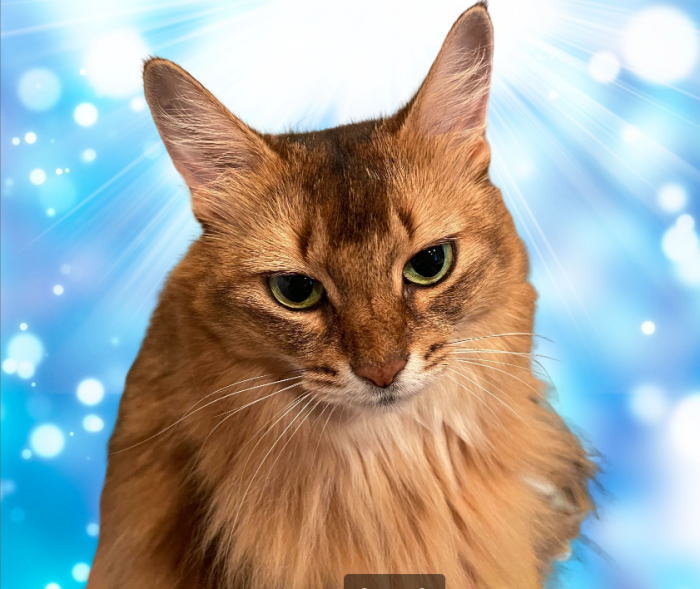
本当に簡単に画像が切り抜き、加工できてしまいます。
では、次のサイトをご紹介しますね。
Adobe Express
https://www.adobe.com/jp/express/feature/image/remove-background
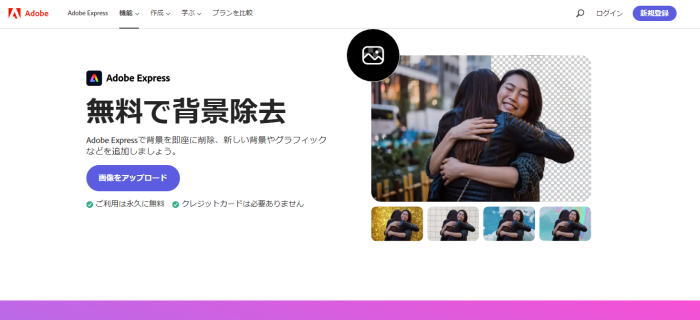
次に紹介するのは「adobe」が提供するサービスです。
adobeといえば、画像編集の代名詞、「Adobe Photoshop」の開発・販売元です。そのシェアは圧倒的です。仕事で画像編集を行う環境下では、ほぼ100%に近いシェアなのではないでしょか?
adobeが提供していると聞くと「え!難しいのでは?」と感じる方が多いかもしれませんね。でも、ご安心ください。使い方は先にご紹介した2つのサイトと同じくとても簡単です。
「画像をアップロード」と書かれた青いボタンをクリックします。すると、次のような画面が表示されます。
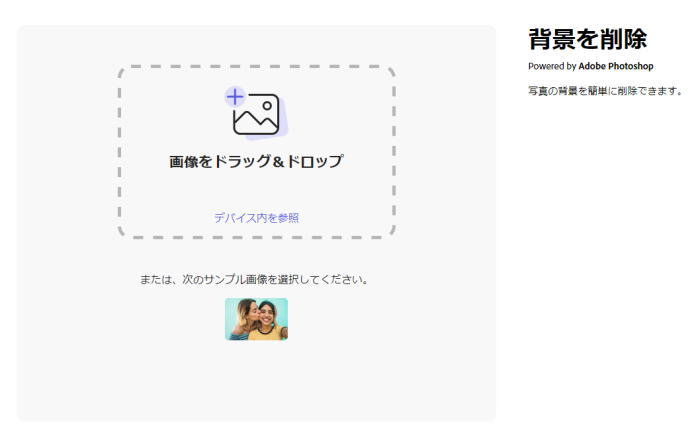
「画像をドラッグ&ドロップ」と書かれた箇所に画像をドラッグ&ドロップするか、「デバイス内を参照」と書かれた文字をクリックすると、画像ファイルを選択するダイアログボックスが開きますので、そこから画像ファイルを選択します。
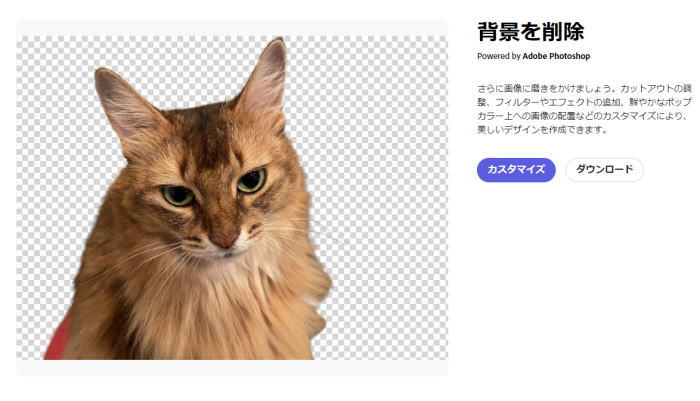
すると、このように背景画像が切り抜かれた画面が表示されます。このままで良いのであれば「ダウンロード」のボタンをクリックしパソコンに保存しましょう。切り抜き後の画像を編集したいのであれば、「カスタマイズ」のボタンをクリックします。すると次のような画面に切り替わります。

ここでは、様々なツールを使うことで背景を切り抜いた画像を編集することができます。
背景を変えて文字を入れてみました。
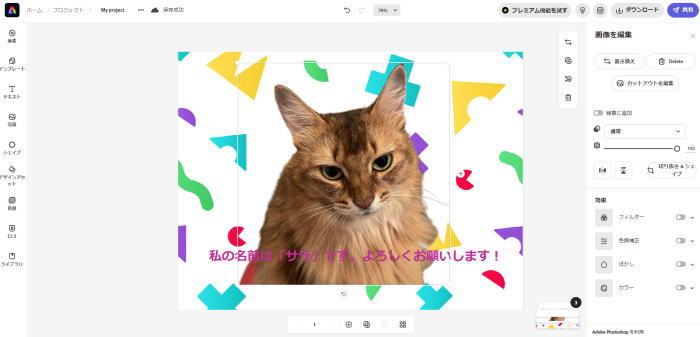
さすがadobeのツールだけあって、提供されている機能もかなり本格的なものです。ちなみに有料となる機能も一部ありますが、簡易的な画像の編集であれば無料のものだけで充分だと思います。
iPhone iOS16
最後にご紹介するのは9月13日にリリースされた「iPhone iOS16」に新たに搭載された画像切り抜き機能です。
(アンドロイドをご使用の方、ゴメンナサイ)
使い方はとてもシンプル。iPhoneに保存してある写真を表示させ、切り抜きたい対象を指で長押しするだけです。すると「コピー」「共有」の文字が表示されますので、ご自身の使いたい方を選択してください。
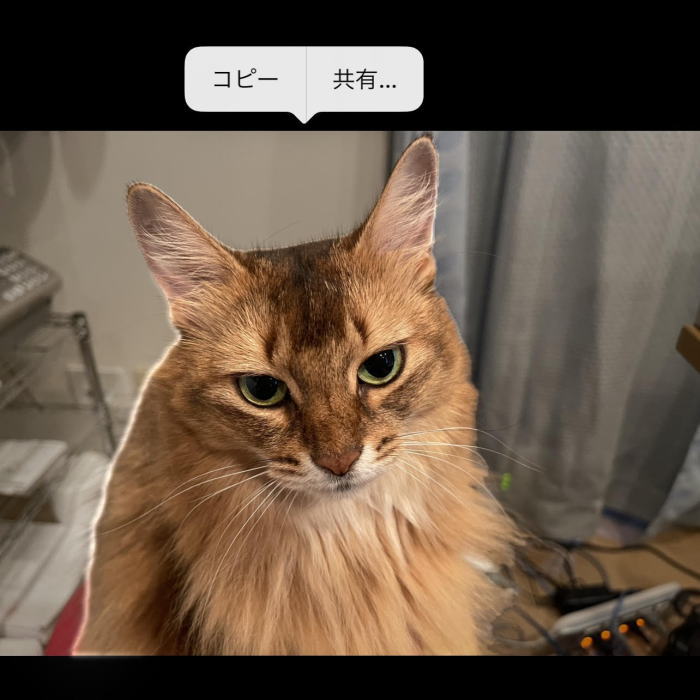
下記の画像は切り抜いた画像をiPhoneのメモ帳に貼り付けたものです。
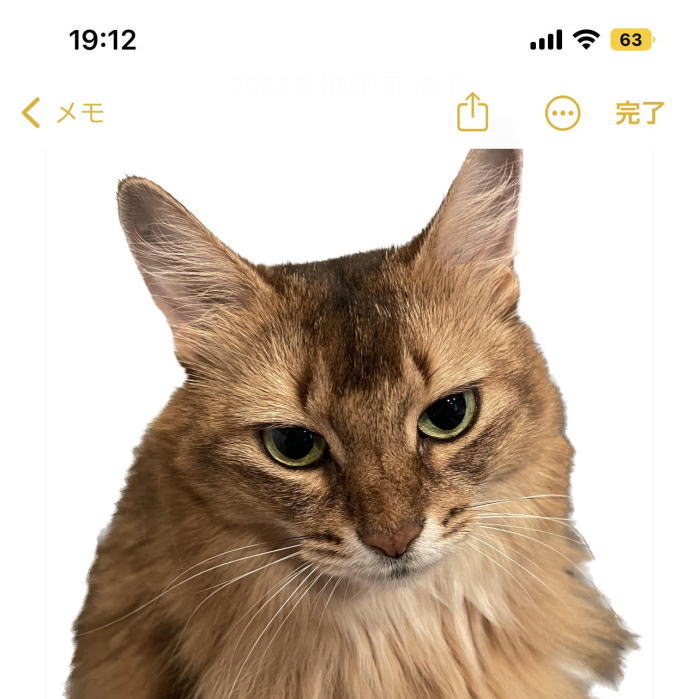
基本、切り抜く対象物は選びませんが、複数の動物や人物、物が写っている場合、特定の対象物だけを切り出すことはできません。
以上、背景を切り抜けるサイトやツールを4つご紹介しました。
しかし、便利になりましたね。特に感心したのは、猫の右耳の上の細かな毛の部分も綺麗に切り抜きできていることです。ここまでのレベルのものが完全無料で使えるなんで驚くばかりです。
資料作成の際、画像の背景を切り抜く必要があるときは、本日の記事を思い出してくださいね。
お読み頂きありがとうございました。